Заявки с сайта поступают на почту, покупатели пишут на Авито и в мессенджеры, бухгалтерия ведёт учёт в 1С, а
маркетолог
оценивает рекламу по отправленным формам. Когда эти данные хранятся отдельно, менеджерам приходится переносить
информацию вручную, а руководителю сложнее контролировать продажи.
Интеграция Битрикс24 с внешними сервисами помогает объединить работу
с обращениями, заказами и аналитикой. Разберём, как
подключаются Авито, 1С, MAX, Tilda и Яндекс.Метрика, какие данные можно передавать и что проверить, чтобы всё
работало
корректно.
Что такое интеграция Битрикс24 и какие задачи бизнеса она решает
Интеграция Битрикс24 — это подключение CRM к внешнему сервису для автоматической передачи данных или выполнения
определённых действий. Например, заявка с сайта создаёт сделку в CRM, а сведения об оплате поступают из 1С.
Возможности зависят от подключаемого сервиса и способа интеграции. Одни решения передают только новые обращения,
другие
поддерживают обмен заказами, документами и изменениями статусов.
Если вы только знакомитесь с системой, рекомендуем сначала прочитать что такое Битрикс24 и для чего
он нужен.
Сбор обращений и передача данных без ручного переноса
Интеграция помогает организовать движение информации между системами и сотрудниками. Менеджер получает обращения,
бухгалтер работает с документами и оплатами, маркетолог анализирует результаты рекламных кампаний.
| Сервис |
Задача бизнеса |
Что необходимо передавать или учитывать |
|
Авито
|
Обрабатывать обращения из объявлений
|
Сообщения, сведения об объявлении, ответственного
|
|
1С
|
Согласовать продажи и учёт
|
Клиентов, товары, заказы, оплаты, документы
|
|
Мессенджеры
|
Вести переписку в CRM
|
Сообщения, историю общения, ответственных
|
|
MAX
|
Принимать обращения через чат-бота
|
Сообщения, данные диалога, настройки бота
|
|
Tilda
|
Получать заявки с сайта
|
Контактные данные, поля формы, источник обращения
|
|
Яндекс.Метрика
|
Оценивать результативность рекламы
|
Данные о клиентах, сделках и статусах продаж
|
Конкретный состав передаваемых данных определяется возможностями интеграции.
Перед подключением необходимо решить три вопроса:
- Какие данные нужны? Например, только имя и телефон клиента или полный заказ с товарами.
- Куда их передавать? Из внешнего сервиса в CRM, обратно или в обе стороны.
- Когда выполнять обмен? После отправки формы, изменения стадии сделки, получения оплаты или по расписанию.
Чем точнее сформулирована задача, тем проще подобрать подходящий инструмент.
Чем интеграция отличается от настройки процессов внутри CRM
Интеграция отвечает за обмен информацией с внешними системами. Настройка CRM определяет, что происходит с полученными
данными.
Например, после отправки формы на сайте:
- Интеграция передаёт заявку в Битрикс24.
- CRM создаёт лид или сделку.
- Настроенные правила назначают ответственного менеджера.
- Сотрудник получает уведомление и связывается с клиентом.
Если данные поступают, но не назначается ответственный, проблема может быть в настройках CRM. Если карточка вообще не
создаётся — необходимо проверить подключение и передачу данных.
Поэтому недостаточно убедиться, что приложение установлено. Важно проверить весь путь обращения: от действия клиента
до
начала работы менеджера.
Интеграция Авито с Битрикс24: обращения из объявлений в CRM
Интеграция Авито с Битрикс24 позволяет менеджерам отвечать на сообщения покупателей непосредственно из CRM.
Сотрудникам
не приходится постоянно переключаться между кабинетами, а история общения сохраняется для дальнейшей работы.
При этом штатное подключение Авито предназначено прежде всего для переписки по объявлениям. Передача звонков,
телефонных
номеров покупателей и других сведений требует отдельной проверки.
.png)
Как менеджеры работают с перепиской и обращениями
В Битрикс24 предусмотрено подключение Авито через Контакт-центр и открытые линии.
Основные этапы подключения:
- Откройте Контакт-центр. В Битрикс24 перейдите в раздел CRM → Клиенты → Контакт-центр.
- Выберите Авито. Найдите соответствующий канал коммуникации.
- Настройте открытую линию. Выберите существующую линию или создайте новую. Укажите сотрудников, которые будут
обрабатывать обращения.
- Подключите аккаунт. Нажмите «Подключить» и авторизуйтесь в профессиональном профиле Авито.
- Проверьте переписку. Отправьте тестовое сообщение из объявления и убедитесь, что оно появилось в Битрикс24, а
ответ
менеджера дошёл до покупателя.
После подключения процесс выглядит следующим образом:
Покупатель пишет по объявлению → сообщение поступает в Битрикс24 → менеджер отвечает из CRM → ответ появляется в
чате
Авито.
В рабочем диалоге менеджер видит ссылку на объявление, по которому обратился покупатель. Она помогает быстро понять,
какой товар или услуга интересует клиента.
Дальнейшая работа с лидом или сделкой зависит от настроек CRM и подключённого решения. Например, можно организовать
обработку нового обращения, назначение ответственного и последующее движение сделки по воронке.
Важно отдельно проверить работу с повторными обращениями. Если покупатель продолжает вчерашний диалог, система
не
должна
без необходимости создавать ещё одну сделку.
Какие ограничения нужно проверить
У стандартного канала есть ограничения:
- Номер телефона покупателя не передаётся в CRM.
- Сообщения через кнопку «Написать» в профиле продавца не поступают в Битрикс24.
- Поддерживается переписка из объявлений.
- Передачу звонков и дополнительные действия с объявлениями необходимо организовывать отдельно.
Сторонние приложения могут предоставлять другие возможности: работу с несколькими аккаунтами, дополнительными
сведениями
об объявлениях и вложениями. Но функциональность нужно проверять для конкретного продукта.
Перед подключением убедитесь, что подписка даёт доступ к API мессенджера Авито, а выбранное решение поддерживает
необходимые компании сценарии.
Интеграция Битрикс24 и 1С: какие данные синхронизировать
Интеграция Битрикс24 и 1С помогает согласовать работу отдела продаж, бухгалтерии и склада. Менеджеры ведут клиентов и
сделки в CRM, а учётная система хранит сведения о товарах, заказах, оплатах и документах.
Без обмена сотрудники могут работать с разными версиями информации. Например, менеджер считает заказ оплаченным, хотя
в
1С поступление денег ещё не отражено.
Клиенты, товары, заказы, оплаты и документы
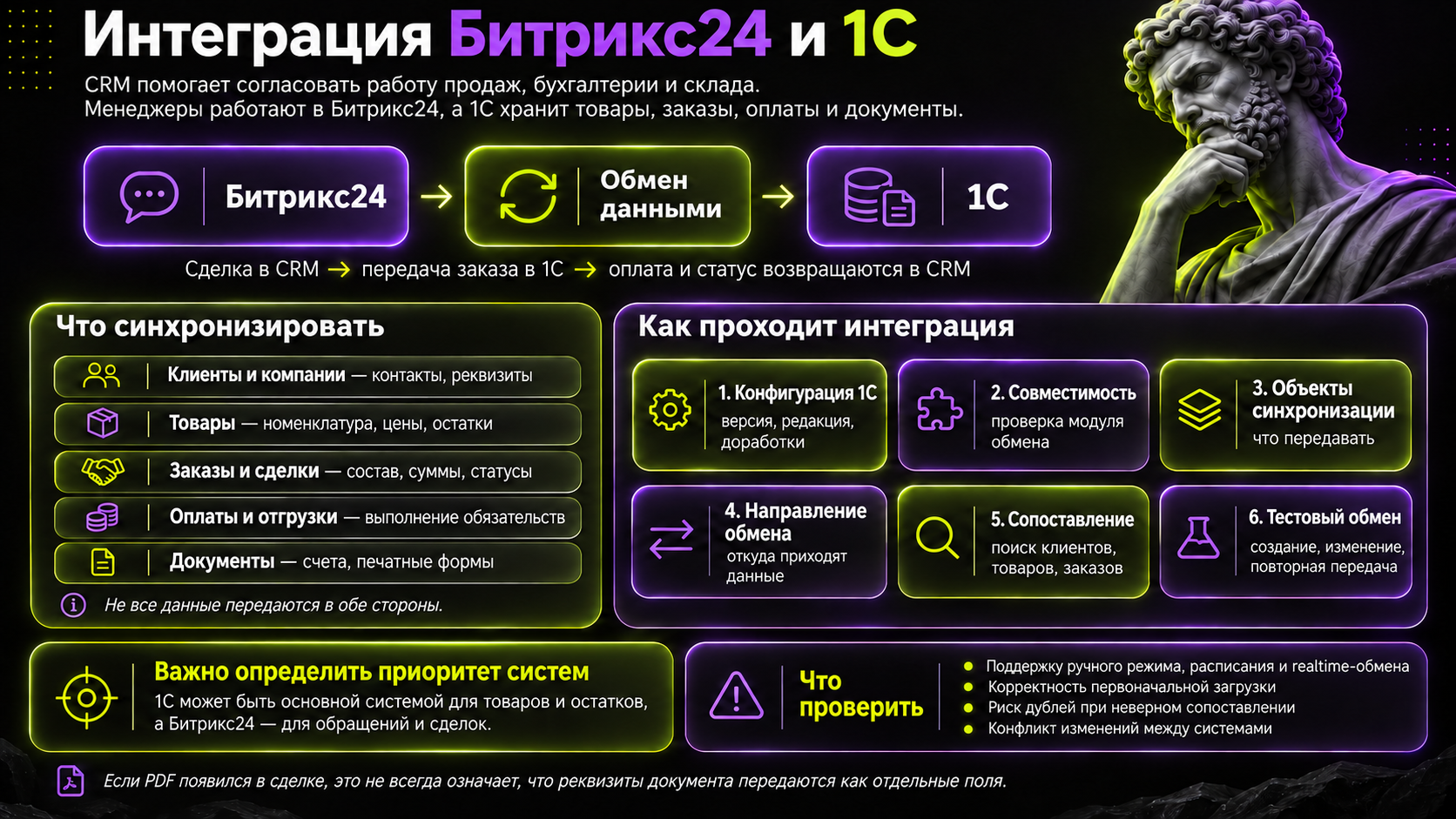
В зависимости от используемого решения интеграция может поддерживать обмен следующими данными:
- Клиенты и компании. Контактная информация, реквизиты и связанные записи.
- Товары. Номенклатура, свойства, цены и доступные остатки.
- Заказы и сделки. Состав заказа, суммы, статусы и другие согласованные поля.
- Оплаты и отгрузки. Информация о выполнении обязательств перед клиентом.
- Документы. Счета, печатные формы и другие документы, поддерживаемые решением.
Не все сведения обязательно передаются в обе стороны. Например, официальные средства синхронизации предусматривают
передачу цен по прайсам и доступных остатков из 1С в Битрикс24.
Пример работы интеграции:
- Менеджер согласовывает заказ с покупателем в Битрикс24.
- После перехода сделки на нужную стадию данные заказа передаются в 1С.
- Бухгалтер оформляет необходимые документы и фиксирует оплату.
- Сведения об оплате возвращаются в CRM.
- Менеджер видит обновлённый статус и продолжает работу с клиентом.
Такую схему можно реализовать при поддержке необходимых операций выбранным модулем обмена.
Отдельно следует различать синхронизацию документов и передачу их печатных форм. Если в сделке появился PDF счёта,
это
ещё не означает, что все реквизиты документа доступны в CRM как отдельные поля.
Направление обмена и совместимость конфигураций
Перед настройкой необходимо определить, какая система отвечает за каждый тип данных.
Например, 1С может быть основной системой для товаров и остатков, а Битрикс24 — для обращений, сделок и работы
менеджеров.
Подготовка интеграции проходит в несколько этапов:
- Определите конфигурацию 1С. Уточните точное название, редакцию, версию платформы и наличие доработок.
- Проверьте совместимость. Найдите в документации модуля обмена поддерживаемые конфигурации и версии.
- Выберите объекты синхронизации. Определите, какие контакты, товары, счета, заказы и другие сведения нужно
передавать.
- Установите направление обмена. Для каждого объекта задайте, откуда поступают данные и где разрешено их изменять.
- Настройте правила сопоставления. Укажите, как система находит существующих клиентов, товары и заказы.
- Проведите тестовый обмен. Проверьте создание, изменение и повторную передачу записей.
Официальная синхронизация поддерживает ручной режим, обмен по расписанию и обмен в реальном времени при выполнении
технических условий.
Особое внимание стоит уделить первоначальной загрузке данных. Если клиенты уже есть в обеих системах, неправильное
сопоставление может привести к появлению дублей.
Ещё один риск — конфликт изменений. Допустим, менеджер исправил реквизиты в Битрикс24, а при следующей
синхронизации
1С
вернула старые значения. Чтобы этого избежать, необходимо заранее установить приоритет систем.
Интеграция мессенджеров в Битрикс24: единая работа с перепиской
Интеграция мессенджеров в Битрикс24 позволяет обрабатывать сообщения клиентов через общий рабочий интерфейс. В
зависимости от канала и способа подключения сотрудники могут отвечать на обращения, сохранять переписку и связывать
диалоги с карточками CRM.
При этом доступные функции отличаются у разных мессенджеров и интеграционных приложений.
Открытые линии, очередь менеджеров и история общения
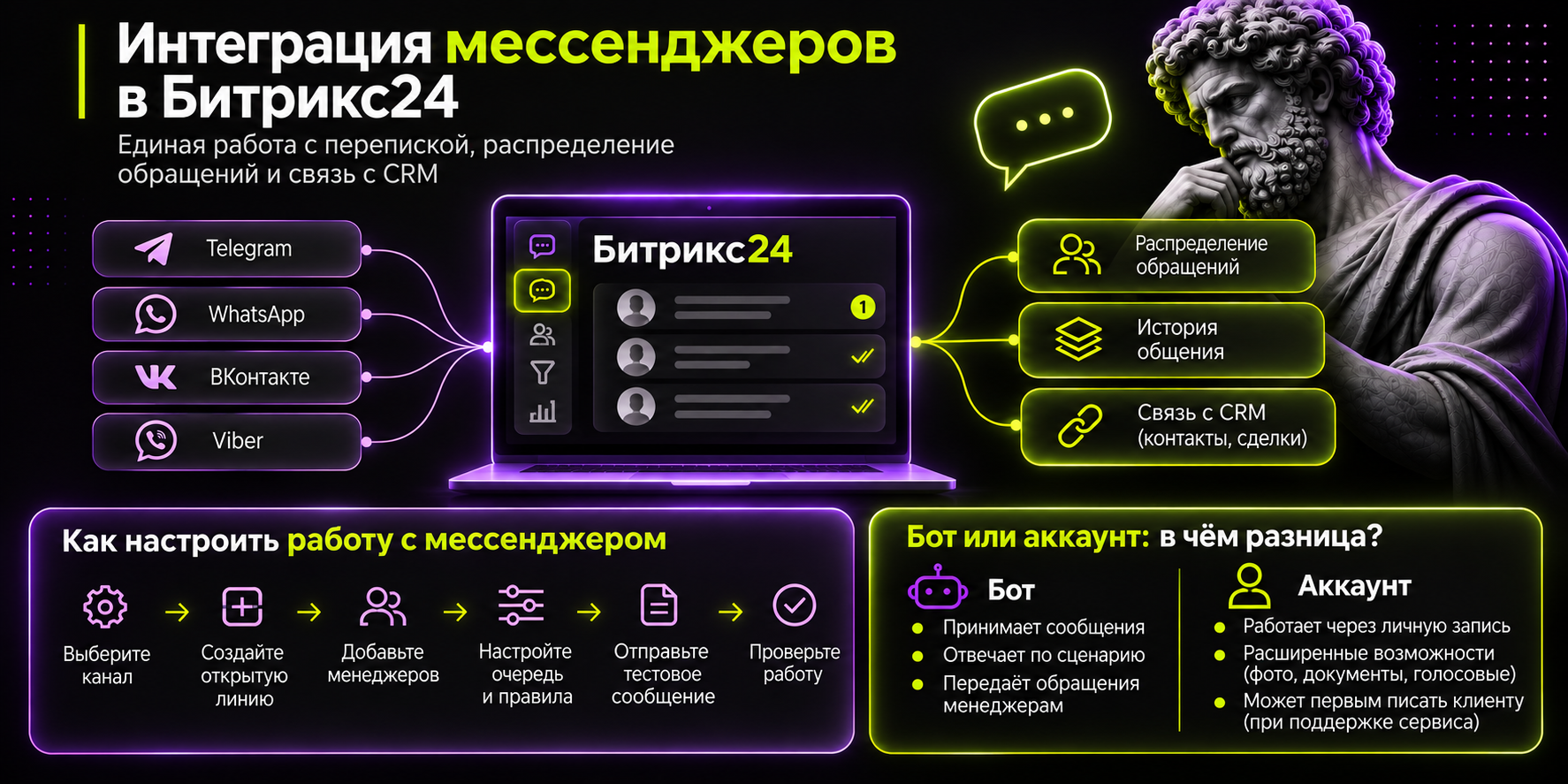
Для организации переписки в Битрикс24 используются открытые линии. Они позволяют распределять обращения между
сотрудниками и задавать правила обработки сообщений.
Как организовать работу с мессенджером:
- Выберите канал коммуникации в Контакт-центре Битрикс24 или подходящее интеграционное приложение.
- Создайте открытую линию либо выберите существующую, если это допускает подключение.
- Добавьте менеджеров, которые будут принимать сообщения.
- Настройте очередь и порядок распределения обращений.
- Определите правила поиска клиента в CRM и создания новых карточек.
- Отправьте тестовое сообщение и проверьте работу диалога.
В Битрикс24 предусмотрены разные способы распределения обращений: равномерно между сотрудниками, последовательно по
очереди или одновременно доступным менеджерам.
При необходимости можно настроить передачу обращения ответственному сотруднику, автоматические ответы и другие
действия.
Но есть важный нюанс: один и тот же клиент не всегда автоматически распознаётся в разных мессенджерах. Это
зависит от
того, какие идентификаторы доступны системе и как настроен поиск контактов.
Поэтому при тестировании нужно убедиться, что сообщения правильно привязываются к клиентам и не создают лишних
карточек.
Чем отличаются подключение бота и подключение аккаунта
Мессенджеры можно подключать через ботов или пользовательские аккаунты, если соответствующий способ поддерживается
платформой и интеграционным решением.
Бот — специальная учётная запись для взаимодействия с пользователями. Он может принимать сообщения, отвечать по
заданному сценарию и передавать обращения менеджерам.
Подключение аккаунта позволяет работать с перепиской через определённую учётную запись мессенджера. Доступные
действия
зависят от сервиса и способа интеграции.
Например, в Telegram обычный бот не может первым написать пользователю, который ещё не начал с ним общение.
Подключение
пользовательского аккаунта через стороннее решение может предусматривать другой порядок работы.
Перед выбором ответьте на несколько вопросов:
- Должен ли менеджер первым писать клиенту?
- Нужно ли получать фотографии, документы и голосовые сообщения?
- Требуется ли доступ к существующей переписке?
- Кто будет управлять подключённым аккаунтом?
- Как восстановить доступ при смене сотрудника?
Для отдела продаж эти условия часто важнее количества функций, перечисленных в описании приложения.
Интеграция MAX и Битрикс24: требования к боту и подключению
Интеграция MAX и Битрикс24 через штатный канал позволяет принимать сообщения пользователей мессенджера в открытой
линии
CRM.
Для подключения используется корпоративный чат-бот MAX. Обычный личный профиль сотрудника не заменяет бота в этом
сценарии.
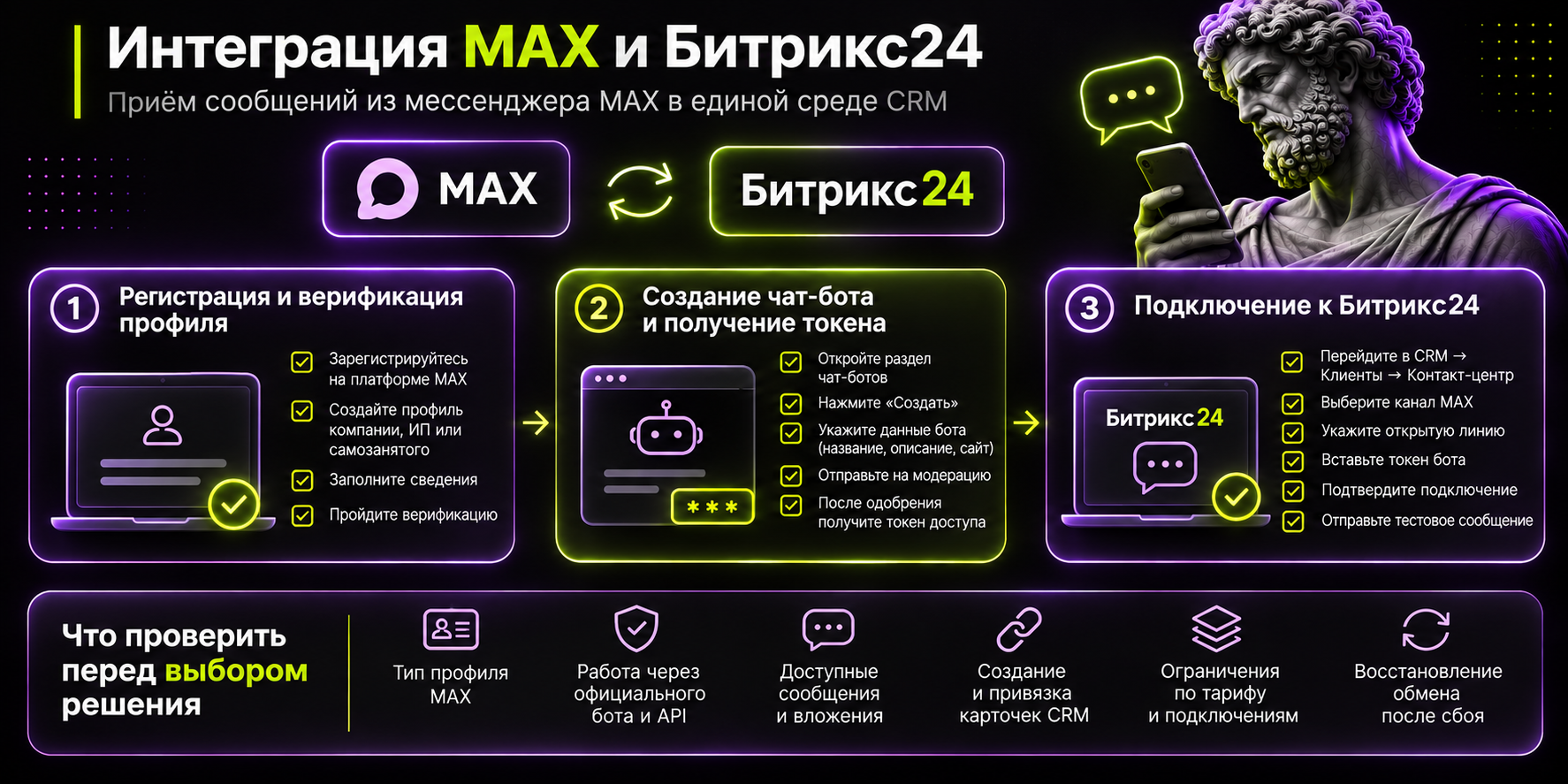
Верификация профиля, создание бота и получение токена
Перед подключением необходимо подготовить бота на платформе MAX для партнёров.
Этап 1. Регистрация и подтверждение профиля
- Перейдите на платформу MAX для партнёров и авторизуйтесь.
- Создайте профиль компании, ИП или самозанятого, если соответствующая регистрация доступна.
- Заполните необходимые сведения.
- Пройдите верификацию профиля.
Документация MAX допускает доступ к платформе для российских юридических лиц, ИП и самозанятых. При этом справка
штатного канала Битрикс24 указывает возможность подключения для российских юридических лиц. Поэтому ИП и самозанятым
следует отдельно подтвердить доступность именно нужного варианта интеграции.
Этап 2. Создание чат-бота
После подтверждения профиля:
- Откройте раздел чат-ботов.
- Нажмите «Создать».
- Укажите название, описание, сайт и другие необходимые сведения.
- Отправьте бота на модерацию.
- После одобрения получите токен доступа в разделе интеграции.
Токен — это секретный ключ, по которому сервис получает доступ к боту. Его нельзя публиковать или передавать
посторонним.
Этап 3. Подключение к Битрикс24
- Откройте CRM → Клиенты → Контакт-центр.
- Выберите канал MAX.
- Укажите открытую линию для обработки обращений.
- Вставьте токен созданного бота.
- Подтвердите подключение.
- Отправьте тестовое сообщение боту и проверьте ответ из Битрикс24.
После успешной настройки обращения к боту будут поступать в выбранную открытую линию.
Штатный канал и сторонние решения: что проверять перед выбором
Штатное подключение подходит, когда компания хочет принимать сообщения через корпоративного бота и отвечать на них в
Битрикс24.
Но если требуется более сложный сценарий, например особые автоматические ответы, работа с дополнительными типами
данных
или нестандартное распределение обращений, может понадобиться стороннее приложение или разработка.
Перед выбором решения проверьте:
- Поддерживает ли оно необходимый тип профиля MAX.
- Работает ли через официального бота и предусмотренный API.
- Какие сообщения и вложения доступны.
- Можно ли создавать и связывать карточки CRM.
- Какие есть ограничения по тарифу и количеству подключений.
- Как восстанавливается обмен после сбоя.
Проверять следует конкретные возможности выбранного приложения. Само наличие интеграции с MAX не означает поддержку
всех
функций мессенджера.
Интеграция Tilda с Битрикс24: передача заявок и заказов
Интеграция Tilda с Битрикс24 позволяет передавать обращения из форм сайта непосредственно в CRM. Это помогает
менеджерам
быстрее получать заявки и сохранять контактные данные клиентов.
Для интернет-магазинов возможности обмена могут быть шире, но передачу заказа и синхронизацию каталога необходимо
рассматривать как разные задачи.
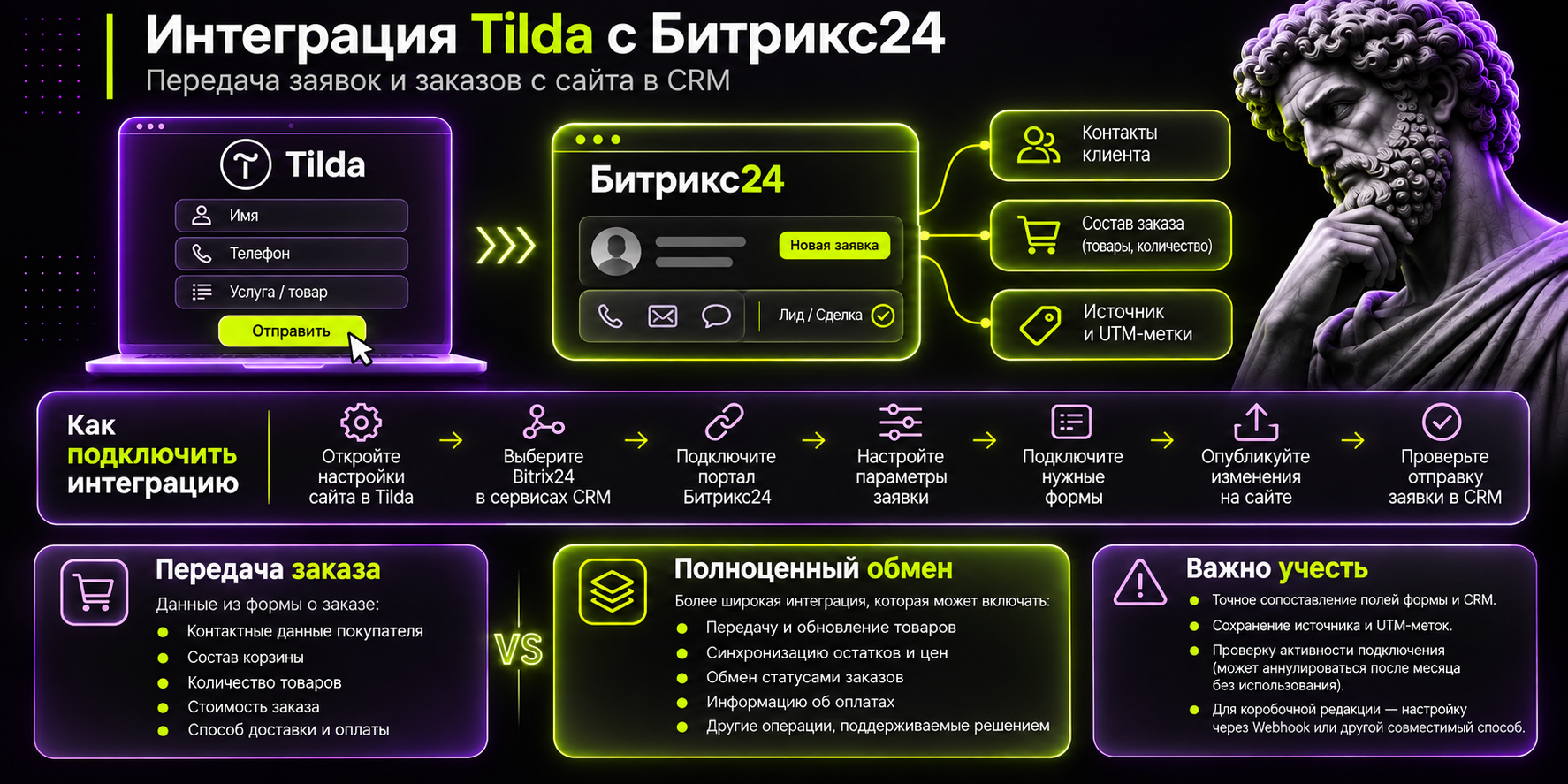
Поля форм, источники заявок и создание лидов или сделок
Для стандартной передачи обращений в Tilda предусмотрен сервис приёма данных Битрикс24.
Порядок подключения:
- Откройте настройки сайта Tilda. Перейдите в раздел «Формы».
- Выберите CRM. В списке сервисов приёма данных найдите Bitrix24.
- Подключите портал. Укажите поддомен Битрикс24 и подтвердите подключение.
- Настройте параметры заявки. Укажите источник, ответственного и другие доступные настройки.
- Подключите нужные формы. В настройках каждого блока с формой отметьте Bitrix24 среди получателей данных.
- Опубликуйте страницы. Изменения должны попасть на действующий сайт.
- Проверьте отправку. Заполните форму и убедитесь, что заявка появилась в CRM с корректными полями.
То, куда поступит обращение, зависит от режима CRM: при классическом режиме используются лиды, при простом — сделки.
Отдельного внимания требует сопоставление полей. Например, имя клиента должно попадать в соответствующее поле CRM,
телефон — в телефон, а выбранная услуга — в предусмотренное для неё поле.
Имена переменных формы должны соответствовать настройкам принимающей системы.
Также рекомендуется сохранять сведения об источнике обращения и рекламные UTM-метки. Они помогут понять, какая
страница
или рекламная кампания привела клиента.
Если сайт ещё создаётся, требования к передаче заявок лучше учитывать на этапе разработки сайта на Tilda.
Важно: согласно документации Tilda, стандартное подключение к Битрикс24 может аннулироваться после месяца без
использования. Для редко заполняемых форм необходимо предусмотреть проверку активности соединения.
Чем передача заказа отличается от полноценного обмена с магазином
Передача обычной заявки и синхронизация интернет-магазина — разные по сложности задачи.
Передача заказа может включать:
- Данные покупателя.
- Состав корзины.
- Количество товаров.
- Стоимость заказа.
- Выбранные варианты доставки и оплаты.
Полноценный обмен может дополнительно предусматривать обновление товарных остатков, цен, статусов заказов и оплат,
если
это поддерживает выбранное решение.
Например, покупатель оформил заказ из трёх товаров. Если в CRM поступила только общая сумма, менеджеру может не
хватить
информации для обработки покупки. Поэтому важно проверить передачу каждой позиции, количества и цены.
Обратный обмен также не возникает автоматически. Если статус сделки изменился в Битрикс24, это не означает, что
статус
заказа обновится на сайте.
Для коробочной
версии Битрикс24 стандартное подключение Tilda имеет ограничения. Документация предлагает использовать
передачу через Webhook или другой совместимый способ.
Интеграция Яндекс.Метрики с Битрикс24: от заявки до продажи
Интеграция Яндекс.Метрики с Битрикс24 помогает оценивать не только количество обращений с сайта, но и их дальнейший
результат.
Обычный счётчик Метрики фиксирует действия посетителей. Передача CRM-данных позволяет дополнить эту информацию
сведениями о клиентах, заказах и продажах.
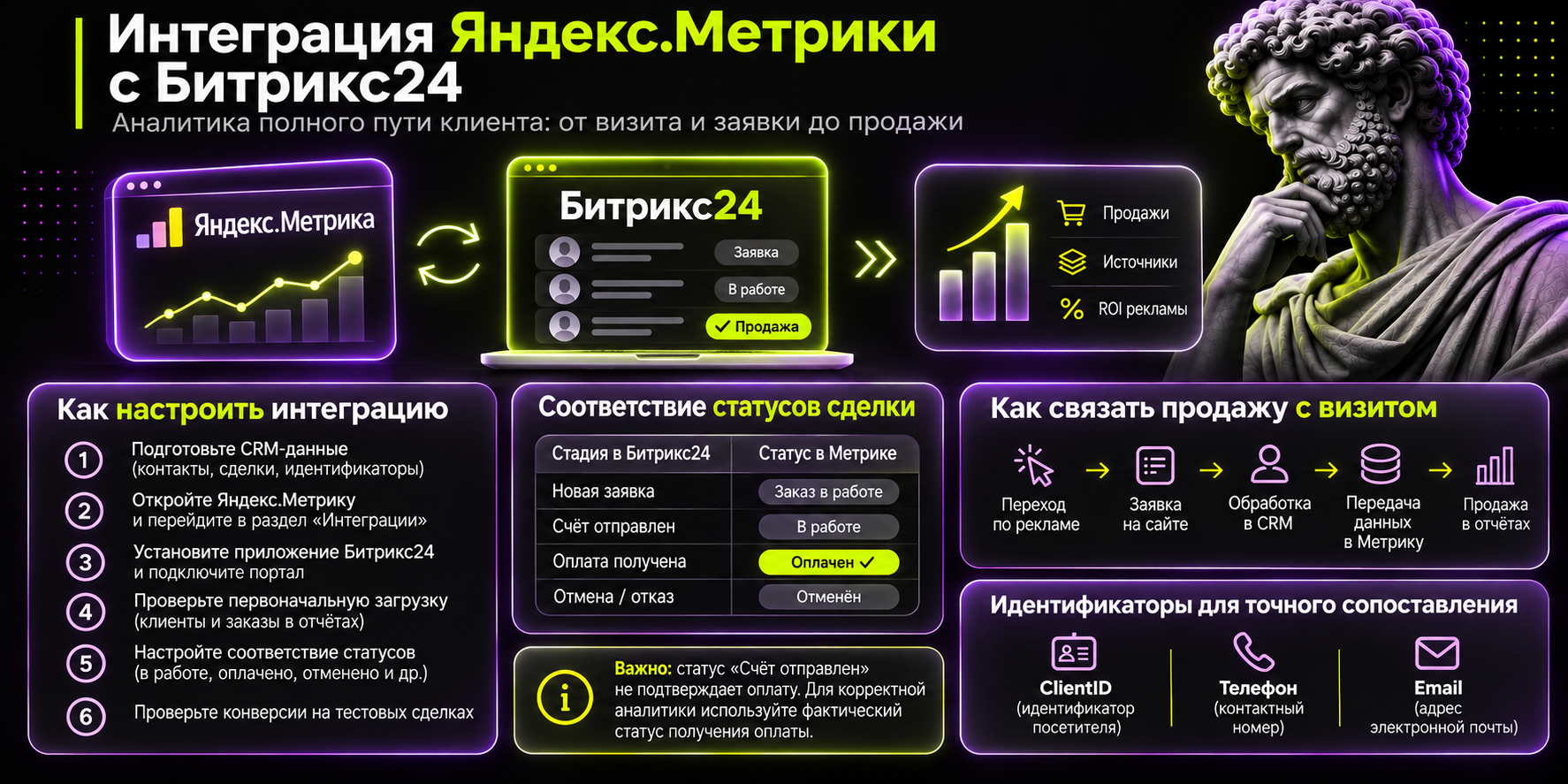
Передача CRM-данных и настройка соответствия статусов
Для подключения предусмотрено официальное приложение Яндекс.Метрики для Битрикс24.
Основные этапы настройки:
- Подготовьте CRM-данные. Проверьте заполнение контактов, сделок и идентификаторов клиентов.
- Откройте Яндекс.Метрику. Перейдите в раздел «Интеграции» и найдите передачу заказов из CRM.
- Выберите Битрикс24. Установите официальное приложение через Маркет Битрикс24 и подключите нужный портал.
- Проверьте первоначальную загрузку. Убедитесь, что клиенты и заказы появились в отчётах Метрики.
- Настройте соответствие статусов. Укажите, какие стадии сделки в Битрикс24 соответствуют заказам в работе,
оплаченным,
отменённым и другим статусам Метрики.
- Проверьте конверсии. Проследите несколько тестовых или контролируемых сделок от создания до нужного статуса.
Если в CRM используются лиды, для их передачи предусмотрена отдельная опция.
Особенно важно правильно сопоставить стадии продаж. Например, статус «Счёт отправлен» не подтверждает получение
оплаты. Если считать такие сделки оплаченными, аналитика будет завышать результат.
При первой отправке Метрика может загрузить исторические данные о клиентах и заказах. При этом заказы привязываются к
визитам с учётом установленного ограничения — 21 день. После первоначального обмена официальное подключение передаёт
данные каждый час.
Как связать продажи с визитами и рекламными источниками
Чтобы определить, с какого рекламного источника пришёл покупатель, Метрике необходимо сопоставить данные CRM с
посещением сайта.
Для этого используются идентификаторы:
- ClientID — идентификатор посетителя, который формирует Метрика.
- Телефон — контактный номер покупателя.
- Email — адрес электронной почты.
ClientID помогает точнее сопоставлять продажи с посещениями. Его рекомендуется получать на сайте и передавать в
отдельное поле CRM.
Пример последовательности:
- Пользователь переходит на сайт по рекламе.
- Метрика фиксирует визит и его источник.
- Посетитель отправляет форму, а необходимые идентификаторы передаются в CRM.
- Менеджер обрабатывает обращение и завершает сделку.
- Битрикс24 передаёт данные о продаже в Метрику.
- Метрика пытается сопоставить заказ с визитом и отразить результат в отчётах.
Если идентификаторы отсутствуют или заказ не соответствует правилам привязки, связать продажу с конкретным посещением
может не получиться.
После настройки компания может использовать отчёты по источникам заказов, расходам и окупаемости рекламы. Это
особенно
полезно при ведении контекстной рекламы, когда важно оценивать не только стоимость
заявки, но и продажи.
Однако установка приложения сама по себе не гарантирует корректную сквозную аналитику. Для достоверных отчётов
необходимы точные статусы, данные о выручке, расходах и корректное сопоставление клиентов.
Как выбрать способ интеграции Битрикс24 и оценить затраты
Выбор зависит от того, какие действия должна выполнять связка, насколько сложны бизнес-процессы и сколько ресурсов
компания готова выделить на внедрение и поддержку.
Не всегда нужна индивидуальная разработка. Для типовых задач часто достаточно встроенного инструмента или готового
приложения.
Встроенные возможности, приложения Маркета и готовые коннекторы
Основные способы подключения можно сравнить по возможностям и сложности обслуживания.
| Способ интеграции |
Когда подходит |
Возможности и ограничения |
Внедрение и поддержка |
|
Встроенные инструменты
|
Нужна стандартная передача обращений или сообщений
|
Ограничены предусмотренными функциями
|
Обычно проще запуск, но требуется проверка настроек
|
|
Приложения Маркета
|
Подходящее готовое решение уже существует
|
Функциональность зависит от разработчика
|
Необходимо учитывать подписку и поддержку
|
|
Внешние коннекторы
|
Нужно связать сервисы без самостоятельной разработки
|
Возможны ограничения по операциям, скорости и объёму данных
|
Зависимость от дополнительного сервиса
|
|
REST API и вебхуки
|
Требуется собственная логика обмена
|
Возможности ограничены доступными методами и событиями
|
Нужны настройка обработчиков и техническая поддержка
|
|
Индивидуальная разработка
|
Готовые инструменты не решают необходимые задачи
|
Позволяет реализовать нестандартные сценарии в пределах доступных интерфейсов
|
Требуются разработка, тестирование и сопровождение
|
Приложение Маркета и внешний коннектор не всегда являются разными категориями: один продукт может сочетать оба
способа
работы.
Сравнивать нужно не названия технологий, а конкретные функции.
Например, если компания хочет получать заявки с формы сайта, может хватить стандартного подключения. Если необходимо
проверять складские остатки в нескольких системах и по особым правилам резервировать товар, потребуется более
сложное
решение.
Когда нужны REST API, вебхуки и индивидуальная разработка
REST API — программный интерфейс, через который приложения могут обращаться к функциям Битрикс24.
Вебхуки позволяют организовать обмен событиями и запросами между системами. В Битрикс24 используются входящие и
исходящие вебхуки.
Однако вебхук сам по себе не является готовой интеграцией. Он обеспечивает технический способ взаимодействия, а
обработку данных необходимо настроить.
Индивидуальная разработка оправдана, когда:
- Требуется обмен с внутренней системой компании.
- Данные необходимо преобразовывать по сложным правилам.
- Одна операция затрагивает сразу несколько сервисов.
- Готовый коннектор не поддерживает необходимые поля или объекты.
- Нужны особые механизмы контроля ошибок и повторной обработки.
Если задача ограничивается передачей нескольких полей формы, собственная разработка может оказаться избыточной.
Как запустить интеграцию и избежать потери данных
После выбора способа подключения необходимо проверить, правильно ли системы передают информацию и что произойдёт при
повторных действиях или технических сбоях.
Даже успешно настроенная интеграция может работать неправильно, если не определены правила создания карточек,
обновления
полей и обработки ошибок.
Что согласовать до настройки: поля, идентификаторы и правила обмена
Перед запуском составьте простую схему передачи данных.
Для каждого важного поля необходимо указать:
- Откуда поступает значение.
- В какое поле другой системы оно записывается.
- Является ли поле обязательным.
- Какая система может изменять информацию.
- Что делать, если запись уже существует.
Например, для заявки с сайта потребуется сопоставить имя, телефон, услугу и рекламные метки. Для обмена с 1С
дополнительно определяют правила работы с идентификаторами товаров и заказов.
Особенно важно договориться, что считать повторным обращением.
Один человек может оставить две разные заявки. В таком случае не всегда правильно объединять их в одну сделку. Но и
создавать нового клиента при каждом сообщении не нужно.
Какие сценарии проверить перед запуском
Перед использованием интеграции в рабочем режиме проведите несколько тестов.
Чек-лист проверки:
- Новая заявка или сообщение поступает в Битрикс24.
- Контактные данные и дополнительные поля заполняются корректно.
- У обращения правильно определяется источник.
- Назначается необходимый ответственный сотрудник.
- Повторное обращение обрабатывается по согласованным правилам.
- Изменение статуса передаётся в нужном направлении.
- При временной ошибке данные не теряются без уведомления.
- Сотрудники видят только разрешённые им сведения.
- После восстановления подключения можно корректно обработать накопившиеся события.
Для обмена с 1С дополнительно проверьте создание и обновление заказов, оплат и связанных документов. Для мессенджеров
—
получение и отправку сообщений, а также необходимые вложения.
Результаты тестов стоит зафиксировать, чтобы при последующих изменениях можно было быстро повторить проверки.
Как контролировать дубли, сбои и доступы после подключения
После запуска интеграция нуждается в контроле.
В первую очередь необходимо отслеживать:
- Ошибки передачи. Заявка была отправлена, но не появилась в CRM.
- Дубли. После повторной отправки создаются одинаковые записи.
- Неправильное обновление. Новые сведения заменяют корректные данные устаревшими.
- Проблемы с доступами. Соединение перестаёт работать после изменения прав сотрудника.
- Изменения в сервисах. Обновление приложения, формы или конфигурации нарушает обмен.
Для диагностики полезен журнал операций, в котором фиксируются время передачи, идентификатор записи и результат
обработки. Секретные ключи и лишние персональные данные в журнале хранить не следует.
Назначьте сотрудника или подрядчика, который отвечает за работоспособность интеграции. При изменении форм, стадий
сделок, приложений и настроек 1С повторяйте соответствующие проверки.
Главный критерий успешного подключения — не факт установки приложения, а корректная работа всего процесса: обращение
поступает, данные сохраняются, сотрудник получает необходимую информацию, а ошибки обнаруживаются и устраняются.
FAQ — частые вопросы
Можно ли подключить несколько сайтов и аккаунтов одного сервиса к одному Битрикс24?
Да, если выбранная интеграция поддерживает такую возможность. Например, Tilda позволяет
подключать несколько сайтов к
одному порталу Битрикс24, настроив подключение для каждого сайта. Для нескольких аккаунтов
мессенджера или Авито могут
действовать другие ограничения. Дополнительно нужно настроить источники заявок, открытые линии и
распределение
обращений.
Перенесётся ли старая переписка после подключения интеграции?
Не обязательно. Многие решения начинают передавать сообщения только после подключения. Импорт
старой переписки —
отдельная функция, доступность которой зависит от сервиса и приложения. Если история общения
важна, заранее проверьте
возможность её переноса вместе с датами сообщений, вложениями и привязкой к клиентам.
Что произойдёт с данными в CRM после отключения приложения или окончания подписки?
Обычно уже созданные контакты и сделки остаются в Битрикс24, но дальнейший обмен прекращается.
Данные, которые хранятся
только внутри стороннего приложения, могут стать недоступными. Перед отключением проверьте
условия хранения истории
переписки, вложений и дополнительных полей, а при замене коннектора — возможность сохранить
связи с существующими
карточками.
Почему после настройки интеграции заявки не поступают в Битрикс24?
Частые причины — истёкший доступ, отключённое приложение, неправильные поля формы или
изменившиеся настройки канала.
Сначала отправьте тестовую заявку и проверьте, сохранилась ли она в исходном сервисе. Затем
посмотрите журнал передачи и
настройки подключения. Если данные дошли до CRM, но менеджер их не видит, проверьте права
доступа и распределение
обращений.
Продолжится ли интеграция, если уволится сотрудник, который её подключал?
Не всегда. Если подключение использует личную учётную запись, вебхук или права конкретного
сотрудника, его увольнение
может нарушить обмен. Перед отключением учётной записи проверьте владельцев подключений, при
необходимости перенастройте
авторизацию и выполните тестовую передачу данных. Для рабочих интеграций лучше заранее
определить ответственного
администратора.